



Обзор и настройка
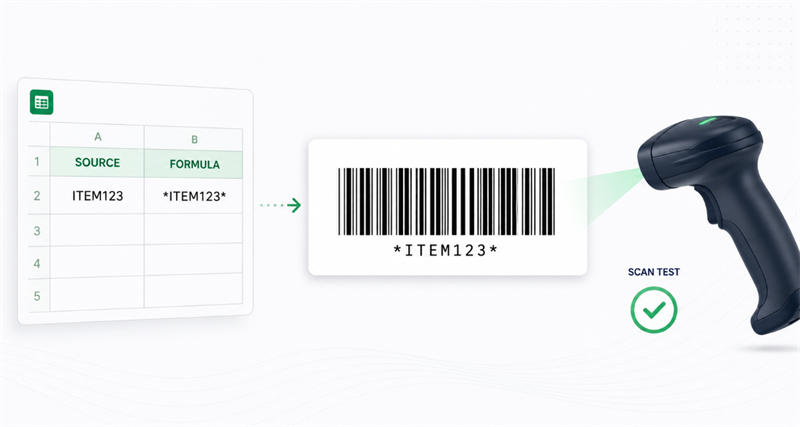
Чтобы сгенерировать штрих-код Code 39 в Excel или Google Sheets, оберните исходное значение звездками с помощью формулы ="*"&A2&"*" (преобразование ITEM123 в *ITEM123*) и примените шрифт Libre Barcode 39 или Libre Barcode 39 Text. Звездки обеспечивают обязательные начальные и остановительные символы; Просто изменение шрифта без них создаст несканируемый штрих-код.
Проверка и тестирование
Libre Barcode 39 - это чисто визуальный шрифт, а не проверитель штрих-кодов. Поскольку он не может проверить контраст печати, тихие зоны или точность ширины полосы, вы всегда должны печатать образец и проверять его с помощью физического сканера до полного развертывания.
Как создать свободный штрих-код 39 штрих-код в Excel
Для Microsoft Excel установьте необходимый шрифт Libre Barcode 39 перед открытием электронной таблицы. Если Excel уже работал во время установки, перезапустите его, чтобы шрифт появился в списке шрифтов.
Наиболее надежная структура рабочего листа использует отдельные колонки для исходных данных и данных штрих-кодов.
Колонка А: Первоначальный идентификатор | Столбка B: Формула штрих-кода |
Пункт 123 | ="*"&A2&"*" |
БИН-204 | ="*"&A3&"*" |
Ассет88 | ="*"&A4&"*" |
Следуйте следующим шагам:
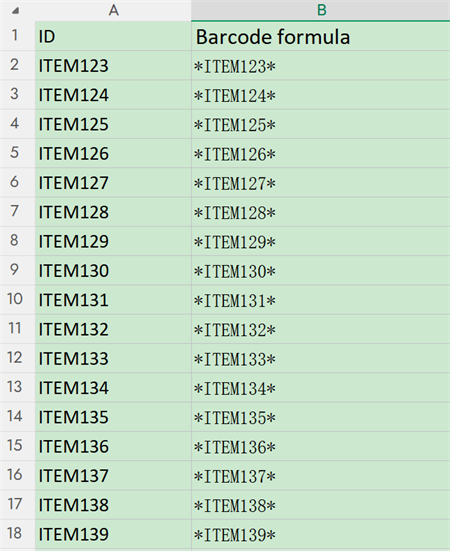
1. Введите оригинальные идентификаторы в колонке А.
2. Добавить ="*"&A2&"*" в колонку B.
3. Копируйте формулу вниз в колонку.
4. Выберите результаты в колонке B.
5. Применить Libre штрих-код 39 или Libre штрих-код 39 текст.
6. Увеличить размер шрифта и корректировать ширину столбца.
7. Печать образец и проверить его с предназначенным сканером.
Сохранение оригинального идентификатора и формулы штрих-кода в отдельных колонках облегчает обновление электронной таблицы и устранение неисправностей.
Конвертация данных в Excel
Стандартный код 39 не поддерживает мелкие буквы. Если буква не влияет на идентификатор, используйте:
="*"&ВУЧЕ(A2)&"*"
Это преобразует значение в большие буквы перед добавлением начальных и остановительных символов.
Не используйте эту формулу, когдапункт123иПункт 123представляют различные записи. В этом случае используйте Libre Barcode 39 Extended и подтвердите, что сканер поддерживает расширенный код 39.
Как использовать Libre штрих-код 39 в Google Sheets
Google Sheets включает шрифты Libre Barcode в свою библиотеку шрифтов, поэтому локальная установка обычно не требуется.
Чтобы добавить шрифт:
1. Откройте меню шрифта.
2. Выберите больше шрифтов.
3. Поиск «Свободный штрих-код».
4. Добавьте необходимый шрифт Code 39.
5. Выберите OK.
Введите первоначальное значение в A2 и следующую формулу в B2:
="*"&A2&"*"
Примените шрифт штрих-кода к B2 и заполните формулу вниз в колонке.
Используйте Libre Barcode 39 Text, если вы хотите, чтобы кодированный идентификатор был показан ниже строк. Это может помочь сотрудникам идентифицировать этикетку вручную, когда сканер недоступен.
Прежде чем экспортировать лист в PDF, проверьте, что штрих-код остается полностью видимым. Масштабирование страницы, узкие колонки и обрезанные ячейки могут изменить печатный выход даже при правильном сканировании штрих-кода на экране.
Почему Libre штрих-код 39 не сканируется?
Штрих-код, который кажется правильным, все еще может потерпеть неудачу из-за его данных, макета или выхода печати. Проверьте эти причины в порядке.
1. Отсутствуют символы старта и остановки
Подтвердите, что кодированное значение содержит звездку на обоих концах:
• Правильно: *ITEM123*
• Неправильно: ИТЕМ123
Применить шрифт штрих-кода к полному значению, включая обе звездки.
2. Неподдерживаемые символы
Стандартный Libre штрих-код 39 поддерживает большие буквы, цифры и ограниченную группу символов. Малые буквы, подчеркивания и многие знаки пунктуации требуют расширенного кода 39 или другой символики штрих-кода.
Проверьте оригинальную ячейку, а не просто смотрите на отображенные полоски. Скрытые пробелы или неожиданные символы, импортированные из другой системы, также могут изменить результат.
3. Неправильный вариант шрифта
Libre Barcode 39 и Libre Barcode 39 Text поддерживают стандартный набор символов Code 39. Расширенный и расширенный текст поддерживают полный вход ASCII.
Если расширенный штрих-код возвращает неожиданные комбинации, такие как знаки плюса, за которыми следуют большие буквы, проверьте, включен ли полный ASCII или расширенный код 39 в настройках сканера.
4. Недостаточное белое пространство
Держите чистое белое пространство перед первой полосой и после последней полосой. Границы клеток, текст, графика и краи этикеток, расположенные слишком близко к штрих-коду, могут помешать обнаружению.
5. Штрих-код обрезан или сжат
Убедитесь, что весь штрих-код вписывается внутри ячейки и напечатанной этикетки. Код 39 становится широким, когда добавляется больше символов. Сжатие длинного значения в узкую область может затруднить точное воспроизведение его штрих.
Для длинных данных или ограниченного пространства для этикетки код 128 обычно более компактен.
6. Масштабирование печати или PDF
Штрих-код может сканироваться с экрана, но потерпить неудачу после печати. Проверьте:
• Excel использует Fit Sheet на одной странице;
• просмотритель PDF добавил еще один шаг масштабирования;
• штрих-код был преобразован в скриншот с низким разрешением;
• принтер производит сломанные или размытые полоски;
• этикетка имеет слабый контраст или узор фона.
Печать в реальном размере, когда это возможно, и проверить физическую этикетку, а не полагаться только на предварительный просмотр на экране.
Шрифтовый штрих-код или сгенерированное изображение?
Libre Barcode 39 Text for Excel подходит, когда штрих-коды должны обновляться автоматически с значениями электронной таблицы. Созданное изображение штрих-кода предпочтительно, когда штрих-код должен быть загружен, отправлен по электронной почте, размещен в программном обеспечении для проектирования или открыт на компьютерах, которые могут не иметь шрифта.
ОнлайнГенератор штрих-кодов кода 39Также полезен для устранения проблем. Создайте одно и то же значение онлайн и сканируйте обе версии. Если изображение сканируется, но версия Excel не сканирует, проблема, вероятно, связана с шрифтом электронной таблицы, макетом, экспортом PDF или процессом печати.

Перепечатанный контрольный список
Перед печаткой штрих-кода Libre 39:
✔ Добавить звездку до и после данных
✔ Используйте большие буквы, если не требуется расширенный код 39.
✔ Подтвердите, что каждый символ поддерживается.
✔ Оставьте белое пространство с обеих сторон.
✔ Избегайте растяжения или сжатия штрих-кода.
✔ Проверьте масштабирование PDF и печати.
✔ Проверьте физическую этикетку с помощью реального сканера.
После этого процесса Libre Barcode 39 становится практическим вариантом для создания коротких идентификаторов активов, этикеток инвентаризации и внутренних штрих-кодов отслеживания непосредственно из Excel или Google Sheets.
