



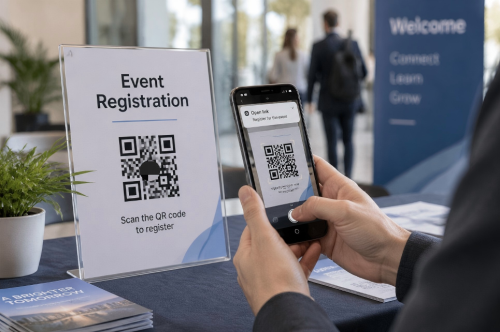
Регистрационный QR-код дает людям быстрый способ открыть онлайн-регистрационную форму. Они сканируют код своим телефоном, вводят свои данные и отправляют форму. Нет длинного URL-адреса для ввода и бумажной формы для перевозки.
QR-код не собирает регистрационные данные сам по себе. Обычно он содержит публичную ссылку на форму Google, страницу мероприятия или другую онлайн-регистрационную форму.
У вас уже есть ссылка на регистрацию? Вставьте его в нашубесплатный генератор QR-кодовкСоздать QR-код за несколько секунд. Созданное изображение не имеет водяного знака и может быть загружено непосредственно в нескольких форматах файлов.
Как сделать QR-код для регистрационной формы
Для начала работы вам не нужна специальная регистрационная платформа. Если у вашей формы есть публичный веб-адрес, вы можете превратить эту ссылку в QR-код.
1. Создать и опубликовать регистрационную форму
Начните с онлайн-формы, которая собирает необходимую вам информацию. Общие области включают:
• Имя
• Адрес электронной почты
• Номер телефона
• Тип билета или членства
• предпочтительная дата или время
• Специальные запросы
• Согласие на условия мероприятия или политику конфиденциальности
Вы можете создать форму с помощью Google Forms, Microsoft Forms, Jotform, Typeform, Eventbrite или собственного веб-сайта.
Держите форму короткой, когда это возможно. Кто-то, сканирующий плакат или приглашение, скорее всего, использует телефон, поэтому каждое дополнительное поле добавляет трение.
Прежде чем генерировать QR-код, опубликуйте форму и убедитесь, что она принимает ответы.
2. Копируйте ссылку на публичную регистрацию
Копируйте ссылку, предназначенную для участников, а не частную ссылку на редактирование из панели управления формой.
Откройте ссылку в окне инкогнито или частного браузера. Если форма открывается и может быть заполнена без доступа администратора, у вас, вероятно, есть правильный URL.
Проверьте также настройки доступа к форме. Форма публичного события не должна требовать от пользователей входа, если это ограничение не преднамерено.
3. Вставьте ссылку в генератор QR-кода
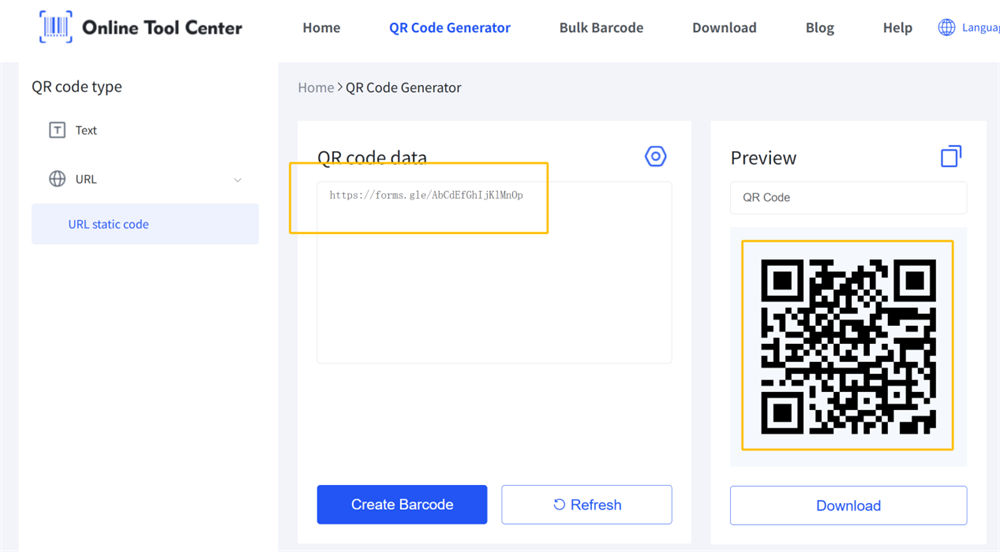
Откройте наш генератор QR-кодов и выберите опцию URL. Вставьте ссылку регистрационной формы в поле URL.
Генератор преобразует ссылку в сканируемый QR-код. Когда кто-то сканирует его, его телефон открывает ту же страницу регистрации.
Этот метод работает с полным URL-адресом или сокращенной ссылкой на форму. Если вы используете сокращатель ссылок, убедитесь, что сокращенная ссылка останется активной в течение всего периода регистрации.
4. Создать и загрузить QR-код
Создайте код и проверите предварительный просмотр. Затем вы можете скачать изображение без водяных знаков в одном из доступных форматов файлов.
Выберите формат в зависимости от того, как вы планируете его использовать. Стандартного формата изображения обычно достаточно для электронной почты, социальных сетей или слайдов презентаций. Масштабируемый формат лучше для больших плакатов, баннеров и других печатных материалов, потому что он остается резким при изменении размера.
Не обрезайте белую границу вокруг QR-кода. Эта пустая зона, известная как тихая зона, помогает камерам телефона идентифицировать и сканировать код.
5. Проверьте процесс регистрации
Сканирования QR-кода один раз недостаточно. Проверьте весь путь от сканирования до представления.
Используйте по крайней мере два телефона, если это возможно. Тогда проверьте, что:
• QR-код открывает правильную форму
• Страница загружается без доступа администратора
• Форма проста в использовании по телефону
• Все необходимые полевые работы
• Кнопка отправить активна
• Появится сообщение о подтверждении
• Представленная регистрация достигает вашей панели управления формой
Проверьте и окончательную печатную версию. Сканирование QR-кода, работающего на экране компьютера, может оказаться трудным, если он напечатан слишком маленьким, размещен на отражающей поверхности или окружен загруженным дизайном.
Как создать QR-код для формы Google
QR-код формы Google - это просто QR-код, который открывает ссылку на ответчика формы. Формы Google собирают регистрационные данные. QR-код дает участникам только более быстрый способ добраться до формы.
Вот основной процесс:
1.Откройте регистрационную форму в Google Forms.
2.Публикуйте форму и выберите, кто может ответить.
3.Копируйте ссылку ответчика.
4.Вставьте ссылку в наш генератор QR-кодов.
5.Создайте и загрузите QR-код.
6.Сканируйте готовый код и отправьте ответ на тест.
В настоящее время Google требует, чтобы форма была опубликована, прежде чем ответчики смогут получить доступ к ней. Вы можете скопировать ссылку ответчика из параметров Предварительный просмотр, Опубликовано или Поделиться.
Для открытой регистрации просмотрите настройки общего доступа и убедитесь, что целевая аудитория может добраться до формы. Google объясняет эти элементы управления в своейРуководство по публикации и обмену формами.
Если вы хотите, чтобы регистрации хранились в электронной таблице, откройтеОтветыв Google Forms и выберитеСсылка на листыНовые ответы можно организовать в Google Sheets.
QR-код должен указывать на форму Google, а не на электронную таблицу ответа. Участники заполняют форму; организаторы используют связанный лист для просмотра результатов.

Можно ли превратить любую ссылку на регистрацию в QR-код?
- Да. - Да. Любой публично доступный регистрационный URL обычно может быть преобразован в URL QR-код.
Это включает ссылки с:
✔️ Формы Google
✔️ Формы Microsoft
✔️ Системы регистрации школ
✔️ Страницы регистрации
✔️ Платформы бронирования встреч
✔️ Страницы регистрации на вашем собственном сайте
Поставщик формы не имеет такого значения, как настройки ссылок. Если URL работает в обычном мобильном браузере, он обычно может работать внутри QR-кода.
Частные формы разные. Если страница регистрации ограничена сотрудниками, студентами, членами или приглашенными гостями, сканирование кода может привести к экрану входа. Это может быть уместно для внутреннего процесса регистрации, но это не должно быть удивлением для участников.
QR-код также не может исправить поврежденный или истекший срок назначения. Если оригинальная регистрационная страница удалена, переименована, ограничена или закрыта, код больше не приведет к активной форме.
Где можно использовать регистрационный QR-код?
Поставьте QR-код там, где люди, скорее всего, решат, что хотят зарегистрироваться.
1. Приглашения на мероприятия
Добавьте QR-код к печатным приглашениям, чтобы гости могли ответить, не вводя URL вручную. Краткая инструкция, такая как «Сканировать для регистрации», ясно показывает цель.
2. Плакаты и флайеры
Регистрационные QR-коды хорошо работают на плакатах для конференций, занятий, спортивных мероприятий, открытых домов и общественных мероприятий. Поставьте код там, где его можно сканировать, не достигая, не согнувшись или не стояя слишком далеко.
3. Рецепции
Небольшой знак на стойке регистрации может помочь посетителям зарегистрироваться на службу, членство, тур или мероприятие на месте, используя свои собственные телефоны.
4. Слайды презентации
Показать код в конце вебинара, тренировки или прямой презентации. Оставьте его на экране достаточно долго, чтобы зритель открыл свои камеры и сканировал его.
5. Графика в социальных сетях
QR-код можно добавить в социальный пост, но также включить ссылку на регистрацию, которую можно нажать в субтитре. Люди, просматривающие сообщение на одном и том же телефоне, не всегда могут легко сканировать код.
6. Кампании по электронной почте
QR-код может поддерживать регистрацию с печатного электронного письма или второго устройства. Однако для большинства получателей обычная кнопка должна оставаться основным вариантом.
7. Билеты и значки
Общий регистрационный QR-код может быть напечатан на рекламных билетах или значках персонала, чтобы помочь новым участникам получить регистрационную форму. Поясните этикетку, чтобы она не ошибалась с личным билетом или кодом входа.
Лучшие методы регистрации QR-кодов
1. Используйте мобильную форму
Большинство людей открывают форму по телефону. Используйте короткие вопросы, большие поля ввода, четкие этикетки и столько необходимых полей, сколько позволяет процесс регистрации.
2.Добавить четкий призыв к действию
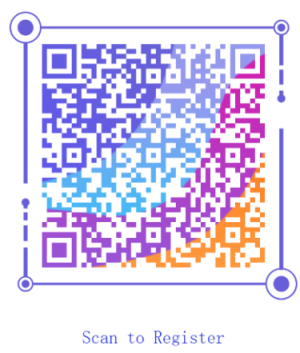
QR-код без контекста легко игнорировать. Добавьте короткую инструкцию, такую как:
• Сканирование для регистрации
• Сканирование для регистрации
• Сканирование, чтобы забронировать свое место
• Сканирование, чтобы присоединиться к событию
Сообщение должно точно сообщать пользователям, что произойдет после сканирования.
3. Держите сильный цветовый контраст
Темный QR-код на светлом фоне является самым безопасным выбором. Избегайте размещения его над фотографиями, узорами, градиентами или отражающими материалами.
Брендовые цвета могут работать, но визуальный стиль никогда не должен затруднять чтение кода.
4. Предоставьте резервную ссылку
Включите короткий регистрационный URL рядом с QR-кодом, когда это позволяет пространство. Это дает пользователям другой вариант, если их камера не может сканировать код или если они просматривают его на том же устройстве, на котором им нужно зарегистрироваться.
5. Избегайте небрежного изменения места назначения
Статический QR-код постоянно содержит URL, введенный при его создании. Редактирование вопросов в той же форме обычно хорошо, потому что URL формы остается неизменным. Замена формы новым URL-адресом отличается — напечатанный код по-прежнему откроет старую ссылку.
Если место регистрации может измениться после печати, подумайте о том, нужна ли вам динамическая или управляемая перенаправленная ссылка.
Часто задаваемые вопросы
Могу ли я создать QR-код для формы Google?
- Да. - Да. Публикуйте форму Google, скопируйте ссылку на ответчика и вставьте этот URL в генератор QR-кода. Проверьте готовый код в частном окне браузера, чтобы подтвердить, что участники имеют право открыть форму.
Создать регистрационный QR-код бесплатно?
Вы можете использовать наш бесплатный генератор QR-кодов, чтобы преобразовать публичную ссылку на регистрацию в загружаемый QR-код. Созданное изображение не имеет водяного знака. Некоторые продвинутые сервисы могут взимать плату за динамические ссылки, аналитику сканирования или управление кодом на основе учетной записи.
Срок действия регистрационного QR-кода истекает?
Статический QR-код не истекает самостоятельно. Он будет продолжать кодировать тот же URL. Однако он может перестать быть полезен, если регистрационная форма удалена, не опубликована, ограничена или больше не принимает ответы.
Могу ли я изменить ссылку на регистрацию после печати QR-кода?
Вы не можете изменить URL, хранящийся в статическом QR-коде. Вам нужно будет создать и печатать новый.
Динамический QR-код или управляемая перенаправление могут позволить обновлять место назначения без изменения печатного изображения. Проверьте, поддерживает ли выбранный вами сервис эту функцию перед печатью.
Почему моя регистрационная форма просит пользователей войти?
Форма может быть ограничена компанией, школой, учетной записью Google или одобренной группой. Некоторые настройки Google Forms, такие как ограничение пользователей одним ответом, также могут требовать входа.
Проверьте настройки ответчика и общего доступа. Затем проверьте ссылку в окне инкогнито при выходе из вашей учетной записи.
Могу ли я превратить любую ссылку на онлайн-форму в QR-код?
Да, до тех пор, пока в форме есть рабочий URL, к которому могут получить доступ предполагаемые участники. Копируйте ссылку общественного ответчика, преобразуйте ее в URL-QR-код и проверьте полную подачу, прежде чем делиться ею.
