




Да, вы можете создать QR-код для ссылки без использования онлайн-генератора QR-кода. Вы можете использовать встроенную функцию Chrome, установить настольное программное обеспечение или генерировать код локально с помощью Python.
Правильный метод зависит от того, что вам нужно. Если вы хотите избежать отдельного веб-сайта с QR-кодом, Chrome может быть достаточным. Если вам нужно генерировать QR-коды без подключения к Интернету или сохранять URL на собственном компьютере, используйте локальное программное обеспечение вместо этого.
В чем разница между онлайн и офлайн генерацией QR-кода?
Онлайновые генераторы QR-кодов обычно являются самым простым вариантом, в то время как локальные инструменты предлагают больше контроля над тем, где обрабатываются ваши данные.
Метод | Основное преимущество | Что учитывать |
Быстрое и простое в использовании | Проверьте, как сервис обрабатывает ваш URL | |
Встроенная функция Chrome | Создает QR-код без посещения отдельного веб-сайта генератора | Вы должны открыть веб-страницу в Chrome |
Программное обеспечение для настольного QR-кода | Можно генерировать коды локально без подключения к Интернету | Требует установки |
Библиотека QR-кодов Python | Полезно для частных рабочих процессов и генерации партий | Требуются базовые технические знания |
Одно важное различие:Использование функции браузера не то же самое, что генерирование QR-кода полностью офлайн. Если вам нужно работать без подключения к Интернету, выберите программное обеспечение или библиотеку, которая уже установлена на вашем компьютере.
Связанное чтение:Как преобразовать URL в QR

Как создать QR-код без онлайн-генератора?
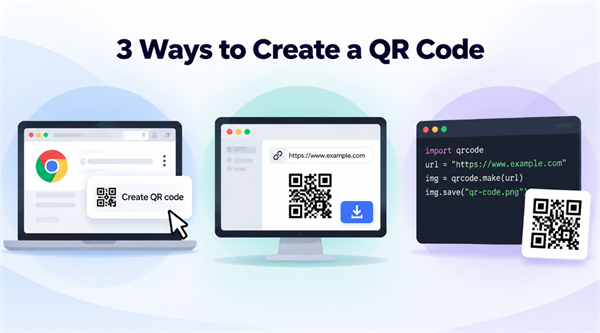
У вас есть три практических варианта, в зависимости от ваших технических навыков и того, нужен ли вам полный офлайн-доступ.
1. Используйте встроенную функцию QR-кода Chrome
Если веб-страница уже открыта в Chrome, вы можете создать QR-код без посещения отдельного веб-сайта генератора QR-кода.
• Откройте Chrome и перейдите на веб-страницу, которой вы хотите поделиться.
• Выберите «Больше» в правом верхнем углу.
• Выберите Cast, save и share, а затем Create QR code.
• Скачать изображение QR-кода.
Затем вы можете поделиться загруженным изображением или позволить кому-то сканировать его другим устройством. СмотретьОфициальные инструкции Google Chrome.
Этот метод удобен для быстрого обмена веб-страницой. Однако это не гарантирует, что вы можете генерировать код, когда полностью отключены от интернета.
2. Установите программное обеспечение для настольного QR-кода
Настольный генератор QR-кодов является хорошим выбором, если вы предпочитаете графический интерфейс, но не хотите полагаться на онлайн-сервис.
Чтобы начать:
• Скачать приложение QR-кода из надежного официального источника.
• Установите его на свой компьютер.
• Выберите URL или веб-сайт и введите ссылку.
• Создайте QR-код и сохраните изображение.
Прежде чем выбрать программное обеспечение, проверьте, поддерживает ли оно офлайновое генерацию, а не просто открывать веб-генератор в окне приложения.
Если конфиденциальность имеет значение, просмотрите, как программное обеспечение обрабатывает ваш ввод. Настольное приложение автоматически не гарантирует, что данные не передаются.
3. Создать QR-код локально с помощью Python
Если вам комфортно с кодом, Python предлагает простой способ создать QR-коды на вашем собственном компьютере. Особенно полезно для создания партий или автоматизированных рабочих процессов.
Во-первых, установьте Python ибиблиотека qrcodeЗатем вы можете использовать этот короткий скрипт:
импорт qrcode
URL = " https://www.example.com "
img = qrcode.make(url)
img.save("url-qr-code.png")
Замените примерный URL на собственную ссылку. Запустите скрипт, и он сохранит QR-код в виде изображения PNG.
Вам нужно подключение к Интернету, чтобы загрузить Python или установить необходимую библиотеку, если она еще не доступна. После того, как все установлено, вы можете генерировать QR-коды локально, не подключаясь к онлайн-сервису QR-кода.
Библиотека также поддерживает вывод SVG, который может быть полезен для печатных проектов. Ссылайтесь на егоофициальная документацияДля большего количества вариантов.
Какой метод генерации QR-кода выбрать?
Выберите метод, который соответствует вашим потребностям:
✔️ Для быстрого обмена:Используйте встроенную функцию QR-кода Chrome для создания кода для открытой веб-страницы без посещения отдельного веб-сайта генератора.
✔️ Для офлайнового генерирования:Используйте настольное программное обеспечение или локальную библиотеку Python. Сначала установьте необходимое программное обеспечение и зависимости.
✔️ Для чувствительных URL-адресов:Локальный инструмент может помочь сохранить ваш URL от сторонних веб-сайтов генераторов, но проверьте практику обработки данных программного обеспечения.
✔️ Для генерации партий:Python является практическим вариантом для автоматического создания нескольких QR-кодов.
✔️ Для удобства:Онлайн-генератор QR-кодов может быть самым простым выбором, если вам не нужен офлайн-доступ или только локальная обработка.
Одно нужно помнить: вы можете сканировать и декодировать QR-код без доступа в интернет, но для открытия веб-страницы в Интернете все равно требуется сетевое подключение. Если QR-код содержит обычный URL-адрес веб-сайта, только офлайновое генерирование не сделает пункт назначения доступным в офлайне.
Какой бы метод вы ни выбрали, проверьте QR-код, прежде чем делиться или печатать его.
