



Введение
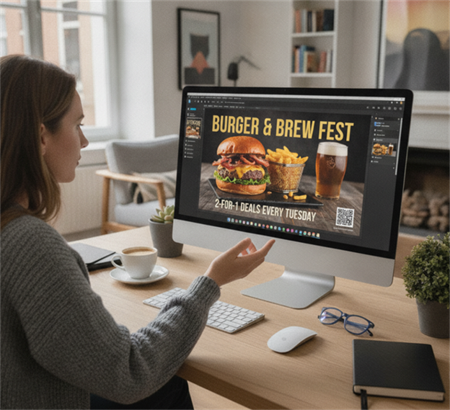
Создание QR-кода в Canva быстро и удобно, особенно для флайеров, плакатов, меню и визитных открыток. Canva позволяет пользователям генерировать QR-коды прямо внутри редактора и размещать их в любой дизайн в течение нескольких секунд.
Однако, хотя функция QR-кода Canva проста в использовании, она относительно ограничена с точки зрения настройки и брендинга. Если вы хотите более профессиональный, высококонверсионный QR-код с логотипом, рамкой и призывом к действию "Сканируйте меня", есть лучшие подходы к дизайну.
В этом руководстве объясняется, как создать QR-код в Canva шаг за шагом и как обновить его в более эффективный брендовый QR-код.
Как создать QR-код в Canva
Canva включает в себя встроенный генератор QR-кодов, который позволяет создавать базовый QR-код без выхода из платформы.
Поэтапный процесс:
1.Откройте свой дизайн Canva (флайер, плакат, меню или визитную открытку)
2.Перейдите в раздел "Приложения" в левой панели
3.Поиск "QR код"
4.Введите свой URL или текст
5.Нажмите "Создать QR-код"
6.Перетащите и поместите его в свой дизайн
После вставки Canva автоматически генерирует функциональный QR-код, который может быть использован в цифровых или печатных целях.
Что можно сделать в Canva:
• Сгенерировать QR-коды мгновенно
• Вставьте их в любой макет дизайна
• Легко изменить размер и переместить
Для чего предназначены QR-коды Canva (и их ограничения)
Функция QR-кода Canva предназначена для быстрого и простого создания QR-кода, что делает ее идеальной для основных случаев использования, таких как добавление ссылок на плакаты, флайеры, меню и визитные открытки. Особенно полезно для пользователей, нуждающихся в быстром решении без трения внутри рабочего процесса проектирования.
Однако QR-коды Canva не созданы в первую очередь для продвинутого брендинга или маркетинговой оптимизации. В результате варианты настройки относительно ограничены по сравнению с специальными инструментами QR-кода.
Например, QR-коды Canva, как правило, не поддерживают передовые функции, такие как полностью настраиваемые кадры, структурированные конструкции «Сканируйте меня» или подробный контроль над элементами брендинга, такими как размещение логотипа и стиль QR.
На практике Canva лучше всего работает, когда простота является приоритетом, в то время как более продвинутые требования к проектированию QR-кодов могут потребовать специального генератора QR-кодов.
Как создать более эффективный QR-код (за пределами Canva)
Более эффективный QR-код сочетает функциональность с элементами брендинга, такими как логотипы, кадры и четкий текст призыва к действию.
С помощью нашего бесплатного создателя QR-кодов вы можете легко создать полностью настроенный QR-код всего за несколько шагов и использовать его непосредственно в Canva или любом инструменте дизайна.
Добавить логотип для признания бренда
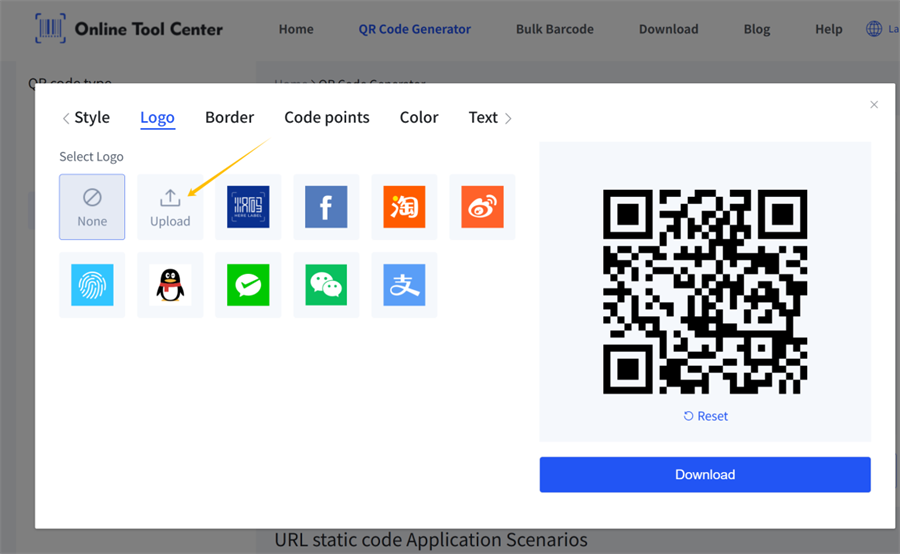
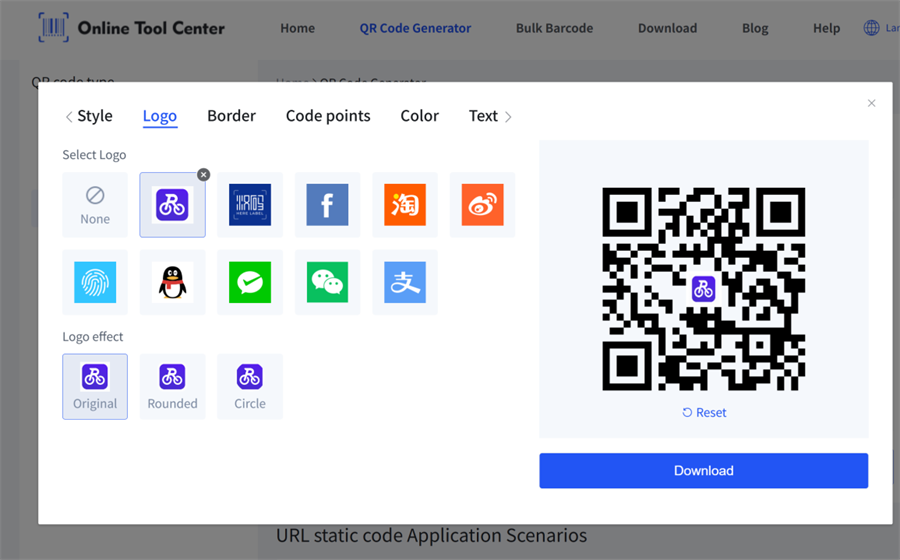
Загрузите свой логотип в наш генератор QR-кодов и разместите его в центре QR-кода перед загрузкой. Инструмент автоматически корректирует конструкцию, чтобы она оставалась сканируемой.
Добавление логотипа помогает пользователям мгновенно узнать ваш бренд и повышает доверие, особенно в розничной торговле, ресторанах и упаковке.
Использование кадра с призывом к действию
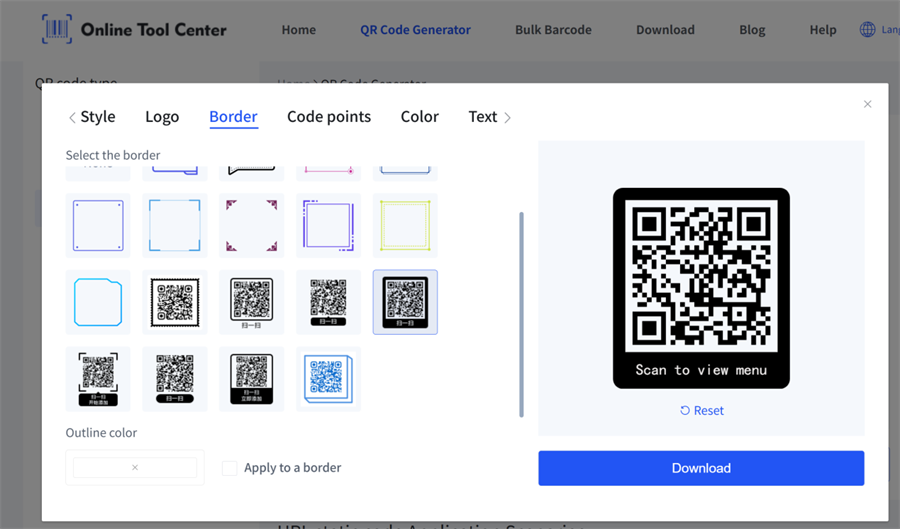
В панели настройки выберите стиль кадра, такой как "Сканировать меня", "Сканировать меню" или "Сканировать для оплаты", а затем настройте текст по мере необходимости. После этого просто сгенерируйте и загрузите свой QR-код мгновенно.
Этот простой CTA значительно улучшает скорость сканирования, потому что он говорит пользователям, чего ожидать.
Улучшение визуального контраста
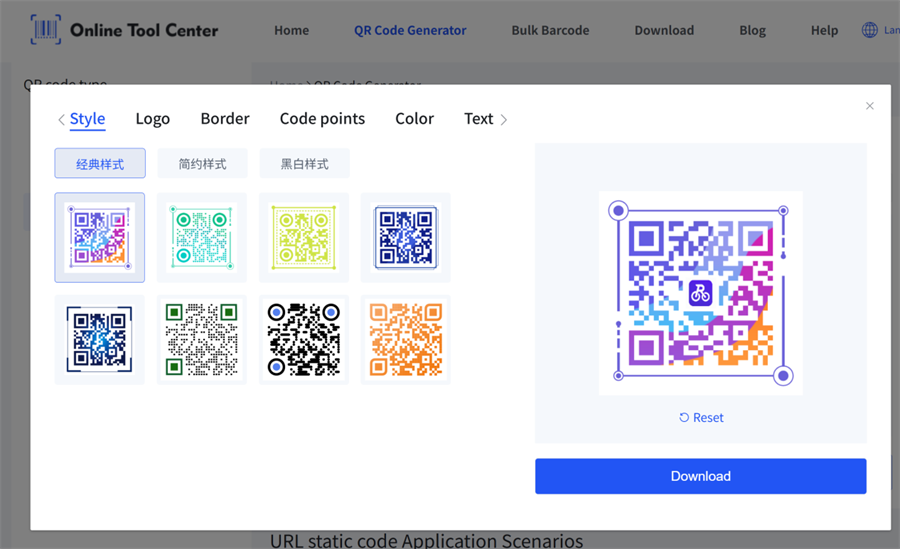
Наш инструмент предлагает несколько стилей QR-кода и полноцветные варианты настройки. Просто выберите стиль, добавьте логотип бренда и сгенерируйте QR-код перед экспортом.
Создание QR-кода таким образом очень просто.
Важно сохранять сильный контраст между передним планом и фоном. Избегайте размещения QR-кода на загруженных или низкоконтрастных конструкциях, поскольку это может снизить надежность сканирования.
Лучшие практики разработки QR-кода
Чтобы убедиться, что ваш QR-код хорошо работает в реальном мире, следуйте следующим передовым методам:
Поддержание высокого контраста
Темный QR-код на светлом фоне работает лучше всего.
Держите тихую зону чистой
Не размещайте текст или графику слишком близко к краям QR-кода.
Избегайте занятых фонов
Узоры или изображения за QR-кодами могут снизить точность сканирования.
Всегда проверяйте перед печатью
Сканируйте QR-код с помощью различных смартфонов до окончательного использования.
Заключительные мысли
Создание QR-кода в Canva быстро и просто, что делает его идеальным для основных случаев использования. Однако генерированные Canva QR-коды не имеют передовых брендинговых и маркетинговых функций, таких как кадры, логотипы и дизайн с призывом к действию.
Для компаний и дизайнеров, которые хотят улучшить скорость сканирования и более профессиональный внешний вид, обычно лучше объединить Canva с специальным генератором QR-кодов. Таким образом, вы можете легко создать брендовые QR-коды, которые отлично выглядят и все еще идеально работают в реальном мире.
Часто задаваемые вопросы
Могу ли я создать QR-код прямо в Canva?
- Да. - Да. Canva имеет встроенный генератор QR-кодов, который позволяет создавать простые QR-коды внутри вашего дизайна.
Почему мой QR-код Canva не настраивается?
Функция QR Canva предназначена для простоты и не поддерживает расширенные настройки, такие как логотипы или кадры.
Как сделать QR-код более профессиональным?
Добавьте логотип, используйте рамку "Сканируйте меня", улучшите контраст и используйте специальный генератор QR-кода для расширенных вариантов дизайна.
Какой лучший формат для QR-кодов?
PNG лучше всего подходит для цифрового использования, в то время как SVG идеально подходит для печати и масштабирования.
