




Что делает создатель GTIN
У вас уже есть GTIN, UPC или EAN. Если вы маркируете инвентарные запасы для розничной торговли, исполнения или складских операций, вам нужен штрих-код, который печатает чисто и сканирует надежно, не борясь с программным обеспечением для дизайна или угадая правильные настройки.
Создатель GTIN позволяет преобразовать существующий номер продукта (GTIN/UPC/EAN) в сканируемое изображение штрих-кода, которое вы можете загрузить и разместить на этикетках продукта, упаковке или наклейках для доставки. Если вы хотите сделать это за несколько секунд, бесплатный онлайн-создатель GTIN является самым быстрым и простым вариантом. Просто следуйте рабочему процессу ниже.
Мы рекомендуем использовать наш бесплатный онлайн генератор штрих-кодов. Он не требует установки, работает как на настольных, так и на мобильных устройствах и поддерживает генерирование штрих-кодов GTIN-8 (EAN-8), GTIN-12 (UPC-A), GTIN-13 (EAN-13) и GTIN-14 (ITF-14).
Важно: Если у вас еще нет официального номера GTIN или UPC, вы должны сначала получить его от GS1 или авторизованного источника. Не создавайте случайные номера, так как они будут отклонены Amazon и крупными розничными торговцами.
Создайте свой штрих-код GTIN сейчас — просто выполняйте следующие шаги.
Как использовать GTIN Creator (быстрый рабочий процесс)
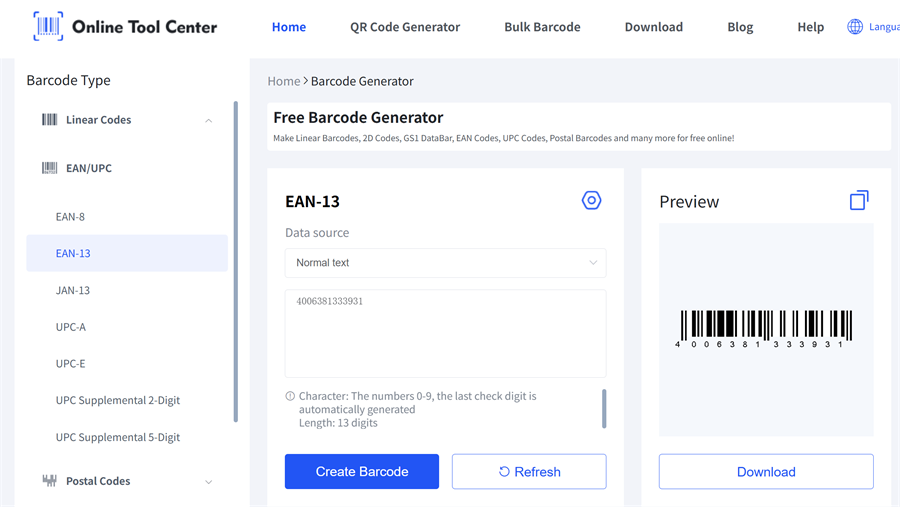
Шаг 1 — Введите свой GTIN/UPC/EAN
Введите или скопируйте и вставьте номер вашего продукта в создатель штрих-кодов GTIN.
Быстрые советы по вводу:
• Удаление дополнительных пробелов
Избегайте смешивания нескольких чисел в одном поле
• Если у вас есть варианты (размер / цвет), убедитесь, что каждый вариант имеет правильное число, прежде чем генерировать штрих-коды
Шаг 2 — Выберите правильный тип штрих-кода GTIN
Большинство инструментов позволяют выбрать тип штрих-кода. Выберите формат, который соответствует вашему номеру и региону продажи.
Частые случаи:
UPC-A (GTIN-12) - широко используется в Северной Америке для розничной торговли продуктами (12 цифр).
EAN-13 (GTIN-13) - обычно используется на международном уровне для розничных товаров (13 цифр).
EAN-8 (GTIN-8) — используется для небольших продуктов с ограниченным пространством для упаковки (8 цифр).
ITF-14 (GTIN-14) — используется для коробок и упаковки насыпными товарами, а не для отдельных розничных товаров (14 цифр).
Шаг 3 — Предварительный просмотр штрих-кода (не пропускайте это)
Перед загрузкой или печатью подтвердите:
• Цифры, показанные под штрих-кодом, точно соответствуют вашему вводу
• Бары не отрезаны или сжаты
• штрих-код выглядит четко (не размыто)
Если формат штрих-кода не выглядит правильно, настройте настройки штрих-кода по мере необходимости. Наш генератор штрих-кодов позволяет настроить размер штрих-кода, цвет и маржи, чтобы вы могли тонко настроить выход для своей этикетки или упаковки.
Шаг 4 — Скачать штрих-код для печати
Скачать штрих-код в формате, который соответствует вашему рабочему процессу. Многие онлайн-инструменты предлагают общие варианты, такие как:
• PNG (легко для большинства редакторов этикеток и документов)
• SVG (лучше всего для масштабирования без потери резкости)
Если ваш создатель GTIN предлагает несколько форматов, предпочитайте векторные форматы (например, SVG) для печати, когда это возможно, особенно если вам нужно изменить размер штрих-кода. PNG также отлично подходит для стандартной маркировки, если разрешение достаточно высокое (300 DPI+).
Если вы маркируете только один продукт, вы готовы. Но если у вас есть каталог, несколько вариантов или много SKU, подготовка партии - это реальная экономия времени.
Как массово генерировать штрих-коды GTIN (CSV / Excel Workflow)
Иногда вам может потребоваться генерировать 10, 20 или даже десятки штрих-кодов одновременно. В этих случаях инструмент генератора штрих-кодов становится необходимым.
Когда партия имеет смысл
• Вы запускаете несколько новых продуктов
• У вас есть множество вариантов цвета / размера
• Вы маркируете инвентаризацию для розничного или складского процесса
Наш создатель GTIN поддерживает партийное генерирование штрих-кодов, что позволяет создавать до 100 четких, профессиональных изображений штрих-кодов одновременно с выходными форматами, такими как PNG и JPG.
Как генерировать штрих-коды GTIN?
Подготовьте свой файл CSV / Excel (простой и эффективный)
Минимальный требуемый:
• GTIN (или UPC / EAN)
Рекомендуется
• SKU (внутренний идентификатор)
• Название продукта
• Вариант (размер/цвет)
• Количество (сколько этикеток печатать)
2.Pre-проверка контрольного списка (экономит отходы этикетки)
Прежде чем генерировать или печатать штрих-коды, убедитесь, что:
✅ Каждое число имеет ожидаемую длину цифры для вашего типа штрих-кода
✅ Нет дубликатов (если не преднамеренно повторно использовать для того же элемента)
✅ Без бродящих символов (пробелы, запяты, дополнительные символы)
✅ Каждый вариант сопоставляется с правильным GTIN/UPC/EAN
3.Создайте и загрузите свои штрих-коды
Как только ваш файл будет готов, просто сгенерируйте штрих-коды, выполняя вышеуказанные шаги.
Инструмент штрих-кодов создаст ZIP-файл, содержащий все сгенерированные изображения штрих-кодов - просто раскройте его, чтобы немедленно получить доступ и использовать ваши штрих-коды.
Устранение неполадок: почему ваш штрих-код GTIN не сканируется
1) Неправильная длина номера или неправильный тип штрих-кода
Симптомы: ошибки инструмента или неправильное сканирование штрих-кода.
Исправление: подтвердите, что выбрали тип штрих-кода, который соответствует вашему номеру и рынку (UPC против EAN). Убедитесь, что вы не вставили дополнительные цифры или символы.
2) Недействительная проверочная цифра
Симптомы: Число «выглядит правильно», но системы отклоняют его или сканеры ведут себя непоследовательно.
Исправление: Перепроверьте исходный номер. Если ваш инструмент предлагает проверку, используйте его. Если нет, подтвердите GTIN/UPC/EAN из системы, которая его выдала.
3) Тихая зона отрезается
Симптомы: штрих-код печатается, но сканеры борются.
Причина: Пустый край вокруг штрих-кода (тихая зона) слишком мал или обрезан краями этикетки.
Исправление: Не размещайте границы, текст или графику слишком близко к строкам. Оставьте чистую оболочку с обеих сторон.
4) Плохое качество печати или низкий контраст
Симптомы: штрих-код сканируется на экране, но не работает на этикетке.
Исправление: Используйте более темную печать, избегайте глянцевого блеска и повышайте качество печати. Если вы используете термические принтеры этикеток для производства этих этикеток, убедитесь, что настройки темноты / скорости дают острые края.
Лучшие методы печати (так что ваш штрих-код сканируется надежно)
✔️ Печать в 100% масштабе (избегайте «Подходить к странице»)
✔️ Не растягивайте штрих-код горизонтально или вертикально
✔️ Используйте чистый, высококонтрастный выход (темные полоски на светлом фоне)
✔️ Проверьте сканирование образца этикетки перед печатью полной партии
✔️ Держите этикетки плоскими (морщины и кривые снижают надежность сканирования)
GTIN Creator Часто задаваемые вопросы
Q1:Могу ли я создать GTIN бесплатно с помощью создателя GTIN?
Создатель GTIN обычно создает символ штрих-кода, а не официальный номер GTIN. Если у вас уже есть GTIN/UPC/EAN, вы можете генерировать штрих-код бесплатно.
Q2:Какой формат лучше всего для печати: PNG, SVG или PDF?
Для печати и изменения размера, SVG / PDF (вектор) часто лучше всего, если есть. PNG широко совместим с основными потребностями в этикетке.
Q3:Почему штрих-код не сканируется после печати?
Большинство проблем возникают из-за: неправильного типа штрих-кода, недействительных цифр, слишком маленького штрих-кода, отключенной тихой зоны или плохого контраста печати.
Q4:EAN vs UPC — как выбрать?
Используйте формат, необходимый вашему региону продажи и розничному продавцу/платформе. Если ваш номер уже назначен как UPC или EAN, сгенерируйте соответствующий тип штрих-кода.
Попробуйте наш создатель GTIN сейчас, сгенерируйте свой штрих-код, загрузите его в формате PNG или SVG и начните с уверенностью маркировать свои продукты сегодня.

